Adjusting a Bank Balance
Sometimes a bank balance does not match reality, even though the timesheets themselves are correct. For example, when you bring in data from another system, when a person starts with a balance to carry over, or when you change calculation methods and want to reset a counter.
Feuille de Temps lets you correct a balance directly, with a dated, traceable entry, without touching any timesheets.
To follow the instructions in this article, you will need access to the manager features.
What Is a Bank Adjustment For?
An adjustment changes a bank's balance from a given date. It is used to:
- correct a starting balance when a person arrives with hours already accrued;
- bring in data from another piece of software or a file you used to keep by hand;
- reset a counter when changing calculation methods (for example, when switching to percentage mode).
The banks you can adjust are "Holiday time", "Sick time", "Family leaves", a possible second bank of specific leave days (under the name you gave it) and "Overtime".
An adjustment never changes any timesheets. It is simply an entry added to the balance calculation from its effective date. Hours already entered stay untouched.
How to Add an Adjustment?
Go to the "My team" page, click on the person concerned, then on "Settings".
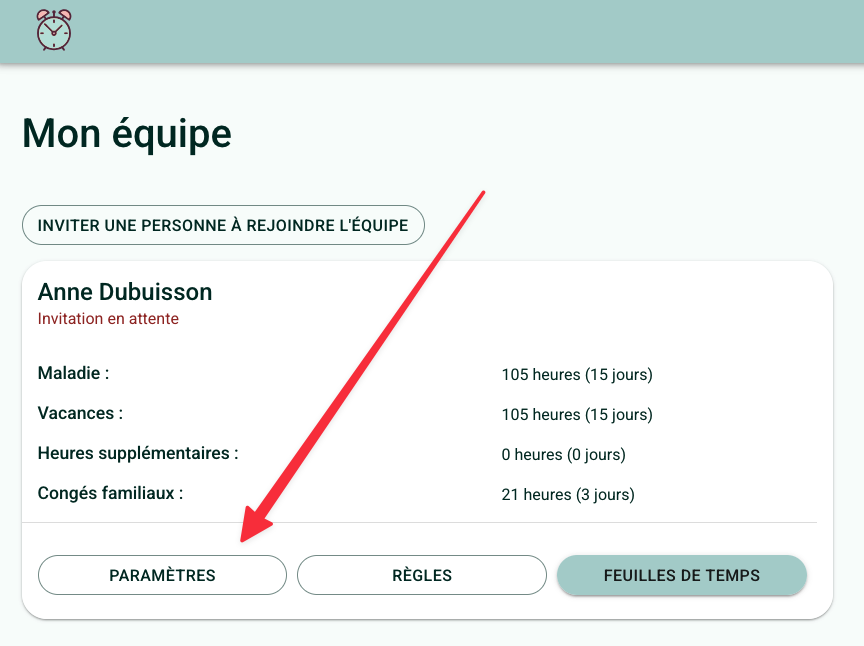
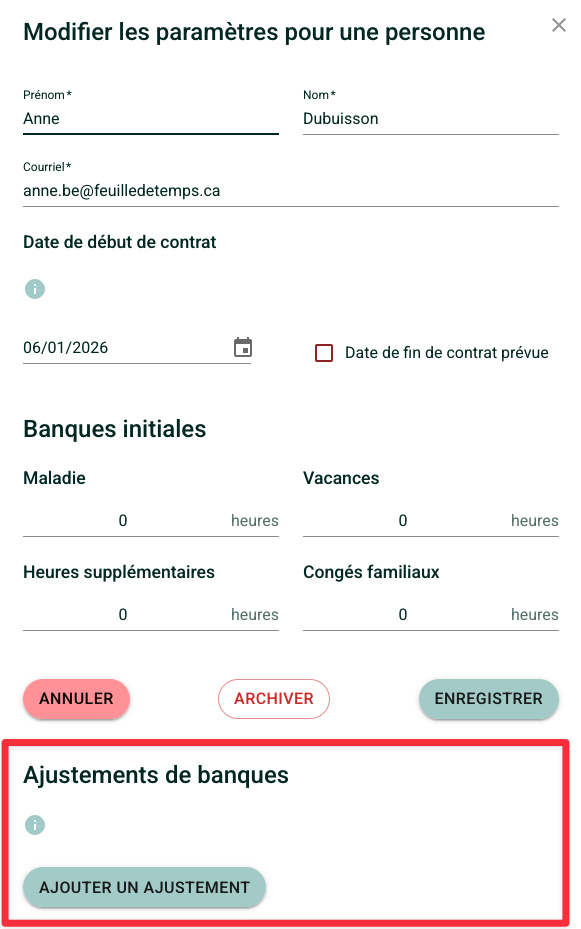
In the window, scroll down to the "Bank adjustments" section and click "Add an adjustment".
Choose the Bank and the Entry Mode
Select the bank to adjust in the "Bank" field, then choose one of the two entry modes:
- "Adjust by ±": you add or remove an amount from the existing balance. For example, enter
+7in the "Amount (±)" field to add seven hours, or-7to remove seven. - "Bring the balance to": you enter the desired balance directly in the "New balance" field, and Feuille de Temps calculates the entry needed to reach it. The "Current balance" field shows the starting balance for reference.
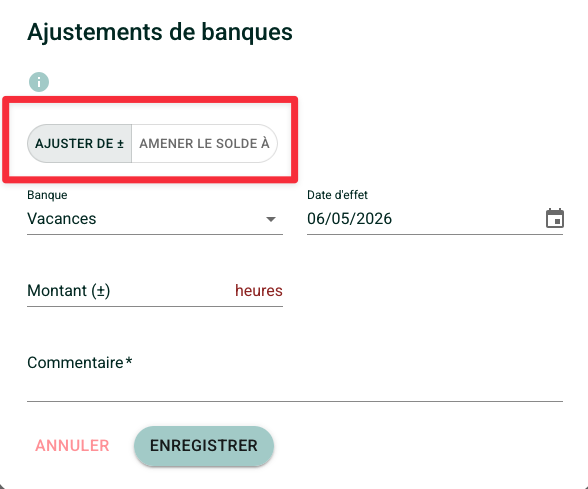
The unit of the adjustment (hours or dollars) is set automatically based on the bank's configuration on the effective date, and shows in the "Unit" field.
Enter the Effective Date
Fill in the "Effective date" field. The adjustment applies starting from this date: it takes effect after the period that contains it, and it carries over from one year to the next, even through the annual reset of banks.
Write a Comment
The "Comment" field is required. State the reason for the adjustment, for example "Reset to 0 when switching to percentage mode" or "Starting balance brought in from the old system". This comment stays visible in the history and will help you remember the reason for this entry later on.
Save
Click "Save". The message "The adjustment has been saved." confirms the operation, and the balance updates immediately.
An adjustment applies to a single person. If several employees are concerned, the operation has to be repeated for each of them.
How to View the History and Cancel an Adjustment?
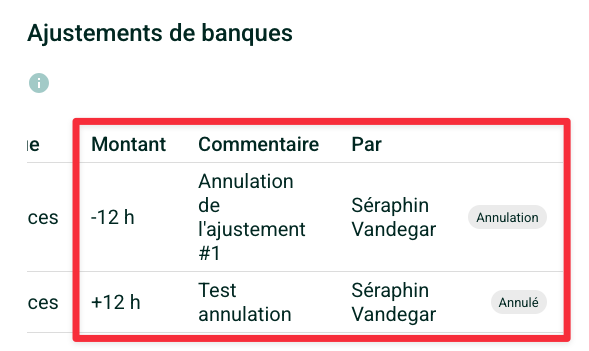
All of a person's adjustments stay visible in the "Bank adjustments" section of their settings. For each one, you see the bank, the effective date, the amount and the person who entered it (the "By" field).
To undo an adjustment, cancel it from this history. Feuille de Temps does not erase it: it creates a reversing entry that neutralizes its effect, and shows the message "The adjustment has been cancelled by a reversing entry.". The original adjustment and its cancellation both stay visible in the history, to keep a complete record.
A saved adjustment also shows up as a line in the statement of the bank it applies to, alongside every other event that moved its balance. See The Bank Statement: Where This Balance Comes From to see the whole calculation before posting an adjustment.
If you need help with this, write to us at support@feuilledetemps.ca.