Gérer les sous-tâches d'un projet
Pour certains projets, un simple total d'heures ne suffit pas: vous voulez savoir combien de temps a été consacré à chaque étape. Par exemple, distinguer l'inspection d'une toiture de sa réfection proprement dite. C'est à ça que servent les sous-tâches: elles découpent un projet en plusieurs cases dans la feuille de temps, sans changer la façon dont le reste de l'organisme voit le projet. Cet article montre comment les créer, les renommer et les archiver.
Pour suivre les instructions de cet article, vous aurez besoin d'avoir accès aux fonctionnalités de gestionnaire.
Où gérer les sous-tâches d'un projet?
Rendez-vous sur la page « Projets ». La colonne « Sous-tâches » affiche les sous-tâches déjà créées pour chaque projet, avec une icône pour les gérer.
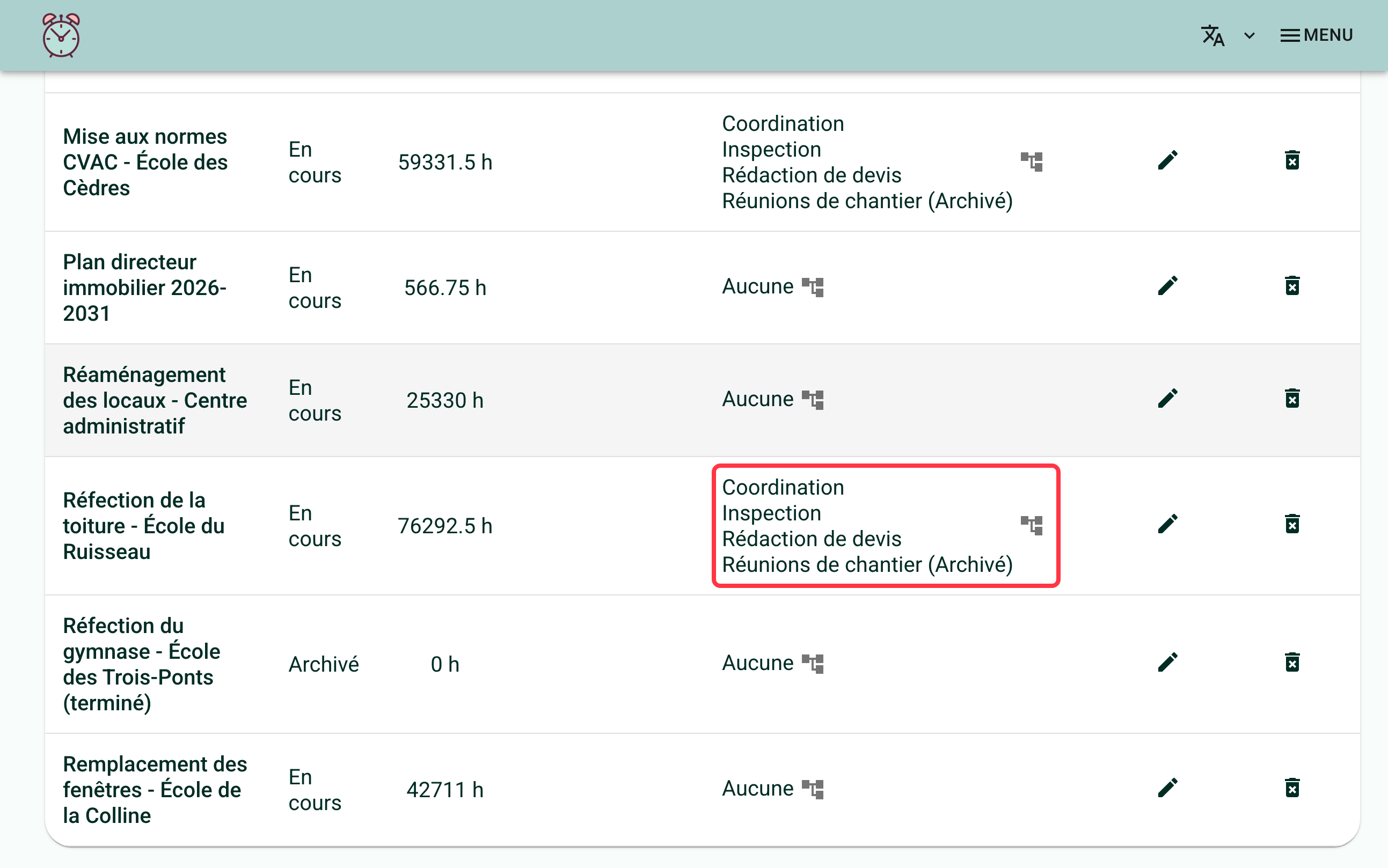
Cliquez sur cette icône pour ouvrir la fenêtre « Sous-tâches de [nom du projet] ».
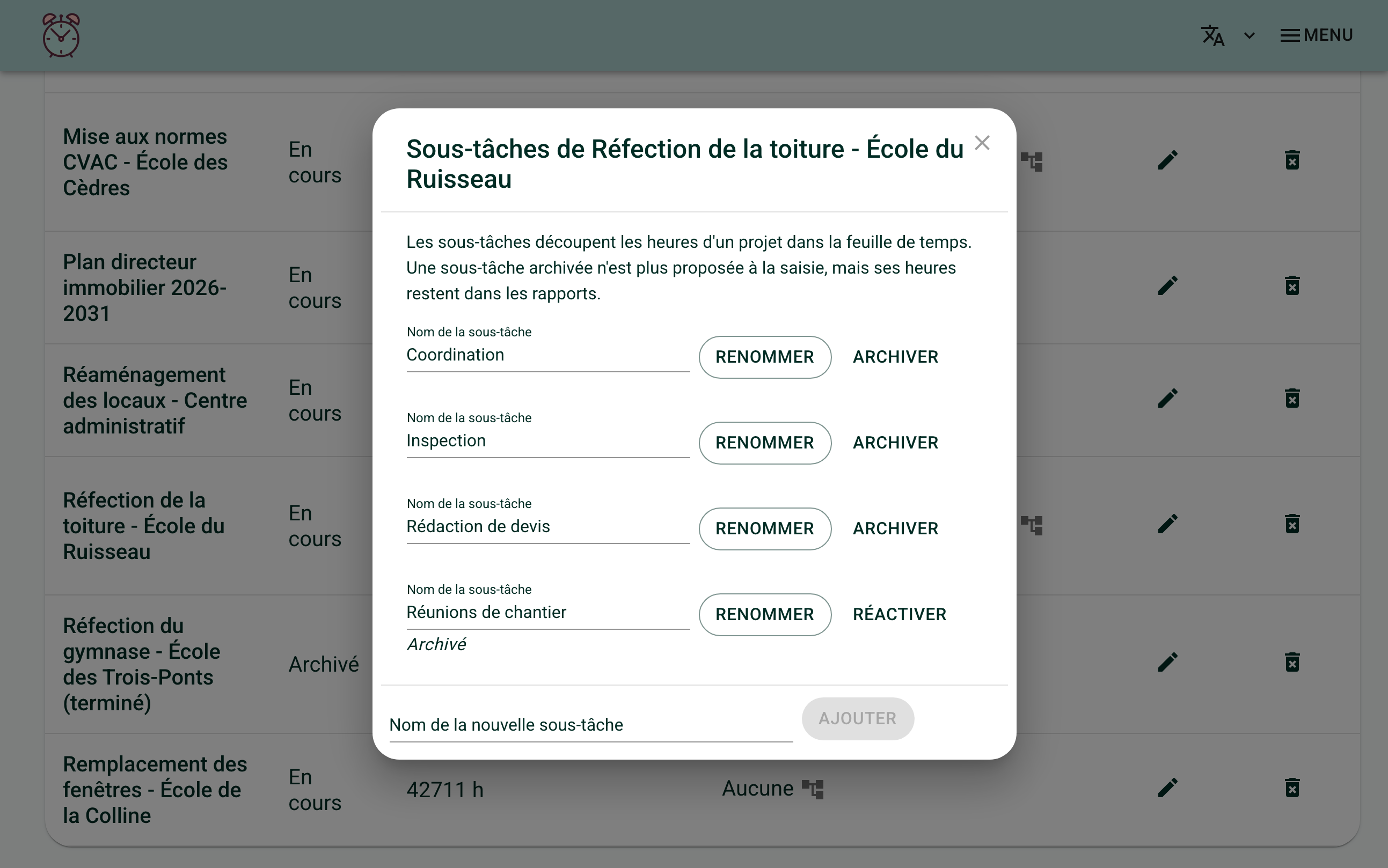
Comment créer une nouvelle sous-tâche?
Dans le champ « Nom de la nouvelle sous-tâche », au bas de la fenêtre, inscrivez un nom puis cliquez sur « Ajouter ».
Deux sous-tâches d'un même projet ne peuvent pas porter le même nom. Si vous en créez une avec un nom déjà pris, un message vous le signale et rien n'est enregistré.
Comment les sous-tâches apparaissent-elles à la saisie?
Une fois créées, les sous-tâches sont proposées à toute personne assignée au projet, dans la fenêtre de répartition des heures de sa feuille de temps. Voyez Répartir ses heures par projet pour voir cet écran du point de vue de votre équipe.
Comment renommer une sous-tâche?
Modifiez le champ « Nom de la sous-tâche » puis cliquez sur « Renommer », à côté du champ.
Comment archiver une sous-tâche?
Cliquez sur « Archiver », à côté de la sous-tâche à retirer. Il n'y a pas de suppression: une sous-tâche archivée garde ses heures dans les rapports, elle disparaît seulement des choix proposés à la saisie des feuilles de temps. Vous pouvez la réactiver à tout moment en cliquant sur « Réactiver », au même endroit.
Qu'arrive-t-il aux sous-tâches quand un projet est archivé?
Un projet archivé ne s'affiche plus dans la fenêtre de répartition des heures d'une feuille de temps, lui et ses sous-tâches ne sont donc plus proposés à la saisie.
Si une journée porte déjà des heures sur ce projet ou une de ses sous-tâches au moment où vous l'archivez, cette ligne reste visible sur cette journée-là, marquée « (archivé) », pour que la personne concernée puisse encore la consulter ou la corriger.
Si vous avez besoin d'aide avec ceci, écrivez-nous à support@feuilledetemps.ca.