Afficher toute la période de paie sur la feuille de temps
Quand la période de paie de votre organisme compte plusieurs semaines, par exemple deux semaines, chaque personne doit ouvrir, remplir et signer ses feuilles de temps une semaine à la fois. Ce réglage affiche plutôt toutes les semaines de la période sur une même page, avec un bouton pour les signer d'un coup.
Il s'adresse aux organismes qui paient aux deux semaines ou au mois : la signature de la période se fait alors en un seul geste, et la contresignature aussi.
Pour suivre les instructions de cet article, vous aurez besoin d'avoir accès aux fonctionnalités de gestionnaire de l'organisme. Votre organisme doit aussi avoir réglé une période de paie de plusieurs semaines, dans « Mon organisation ».
Comment activer l'affichage de la période entière?
Rendez-vous sur la page « Mon organisation », dans la carte « Période de paie », puis activez l'interrupteur « Afficher toute la période de paie sur la page d'une feuille de temps ». Cliquez ensuite sur « Enregistrer ».
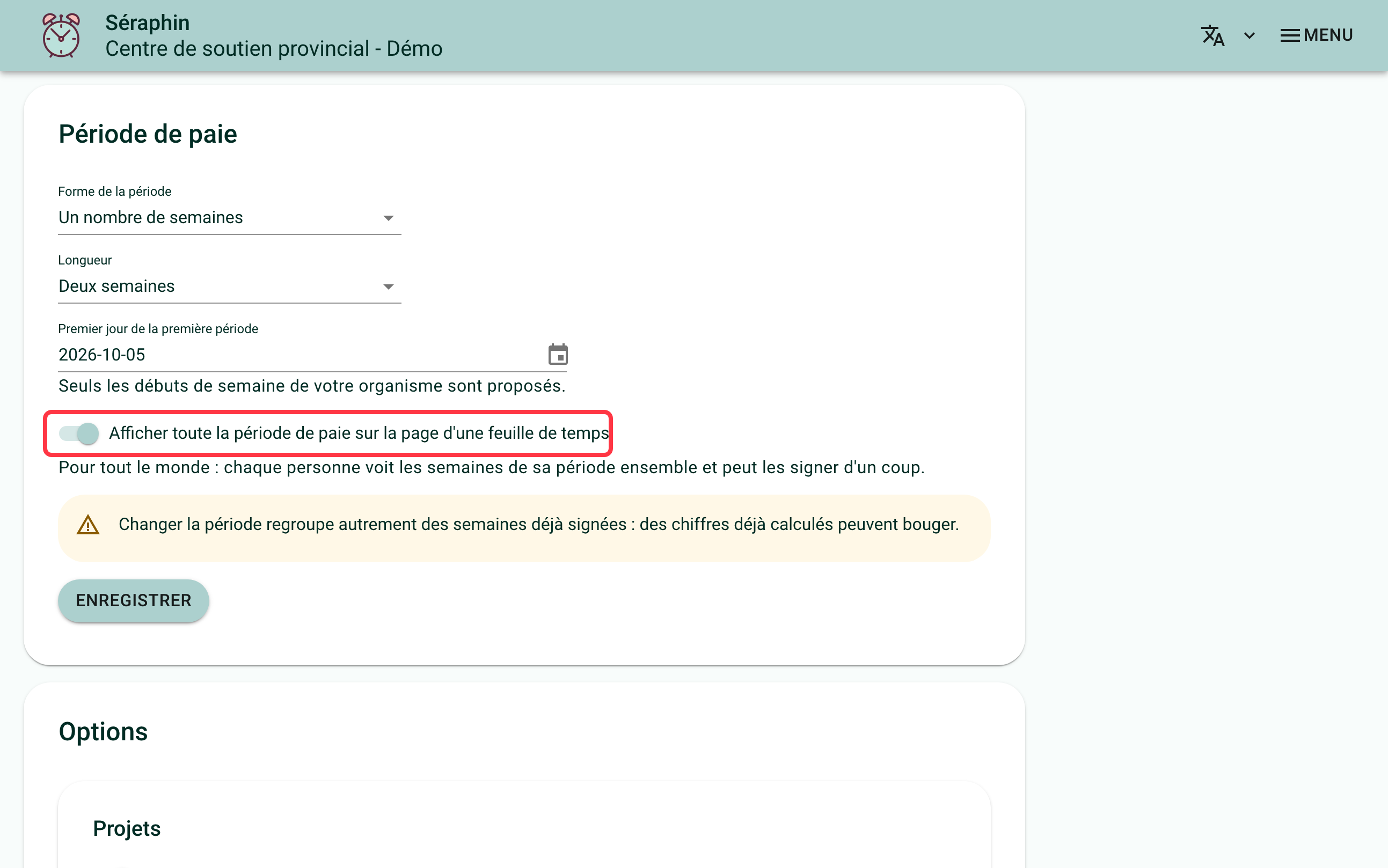
Le réglage vaut pour tout le monde : employé·es, responsables d'équipe et gestionnaires voient les semaines de la période ensemble. Il est désactivé par défaut, et il n'apparaît que si la période de paie compte plusieurs semaines (un nombre de semaines supérieur à un, le mois ou deux fois par mois).
Comment se présente la page d'une feuille de temps?
Le titre de la page indique la période : « Période de paie du … au … ». Chaque semaine de la période apparaît ensuite dans son propre bloc, avec ses jours, son total et ses boutons habituels : « Enregistrer », « Signer », « Retirer la signature », « Contresigner ».
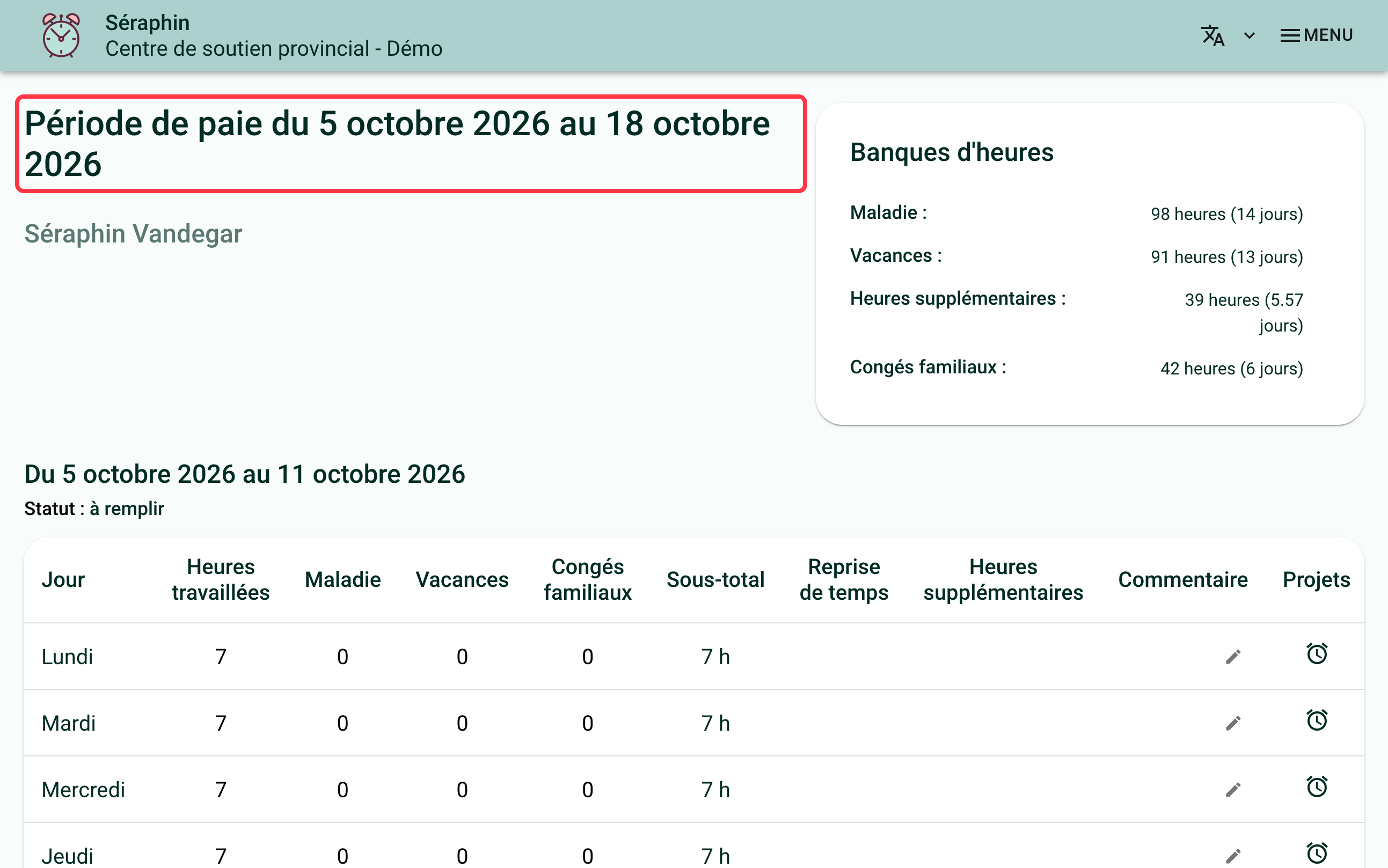
Chaque semaine garde son propre statut. Une période peut donc être mixte : une première semaine signée et une seconde encore à remplir, par exemple. Un bloc agit seul, sans toucher les autres.
En bas de la page, les boutons « Période précédente » et « Période suivante » remplacent « Semaine précédente » et « Semaine suivante ».
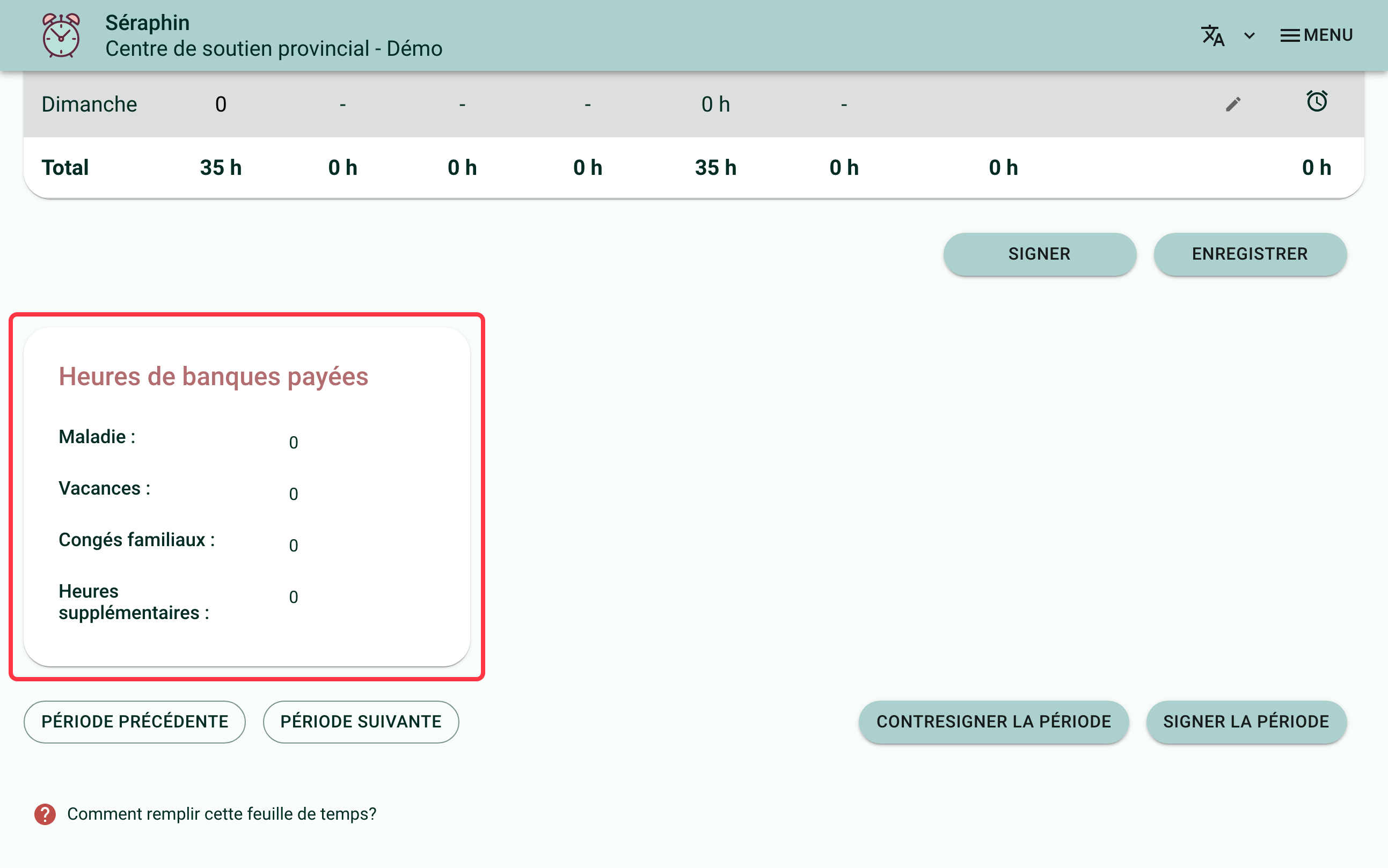
Le bloc « Heures de banques payées » n'apparaît qu'une seule fois, sous la dernière semaine de la période, puisque la paie se fait une fois par période. Une semaine qui porte déjà un paiement garde son propre bloc, pour qu'aucun montant ne soit caché.
Comment signer toute la période?
Remplissez les semaines puis cliquez sur « Signer la période ». Toutes les semaines prêtes à être signées le sont d'un coup, telles qu'elles s'affichent, et les modifications non enregistrées des autres semaines sont enregistrées en même temps.
Quand une des semaines ne peut pas encore être signée, le bouton est grisé et une infobulle explique pourquoi. Si l'une des semaines est refusée au moment de l'enregistrement, aucune n'est enregistrée et un message en donne la raison : la période n'est jamais signée à moitié.
Pour contresigner, une personne gestionnaire ouvre la page d'une feuille signée et clique sur « Contresigner la période ». Les semaines signées de la période sont contresignées ensemble. Pour en savoir plus sur la contresignature, lisez Contresigner les feuilles de temps.
Que se passe-t-il si je quitte la page sans enregistrer?
Si des semaines de la période ont des modifications non enregistrées, une fenêtre vous demande « Quitter sans enregistrer? » avant de changer de page dans Feuille de temps. Choisissez « Rester sur la page » pour enregistrer d'abord, ou « Quitter sans enregistrer » pour abandonner les modifications. Fermer ou recharger l'onglet déclenche aussi une question du navigateur.
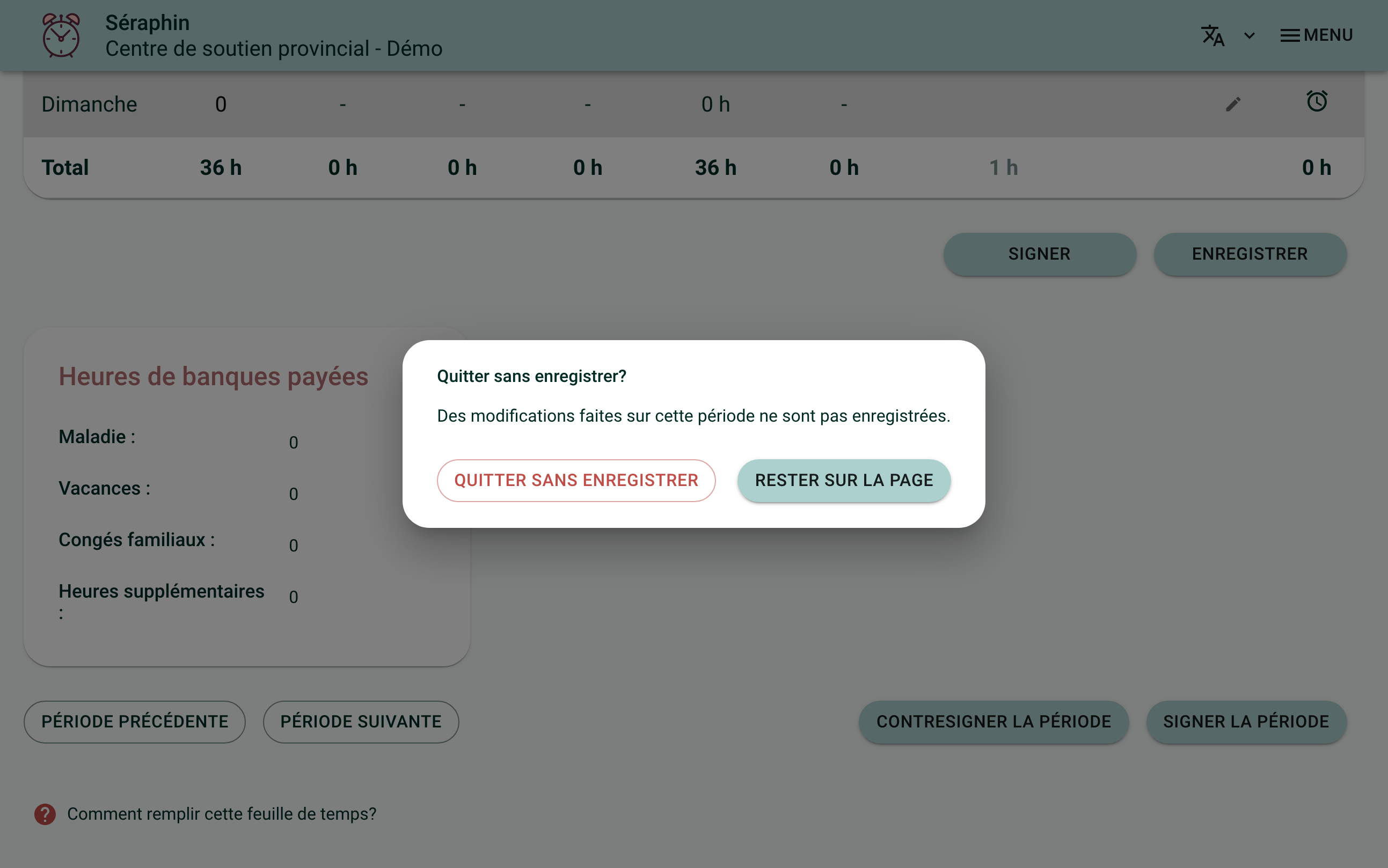
Le bouton « Précédent » du navigateur n'est pas surveillé : utilisez les boutons de la page pour changer de période.
Questions fréquentes
Que voit une personne dont la période n'a qu'une semaine?
Le réglage n'est pas offert pour une période d'une semaine. La page reste celle d'une seule semaine.
Une personne embauchée en cours de période voit-elle toute la période?
Elle ne voit que les semaines qui font partie de son suivi. Le titre garde les dates de la période entière.
Si vous avez besoin d'aide avec ceci, écrivez-nous à support@feuilledetemps.ca.