Parcourir les feuilles de temps de son équipe
À la fin d'une période, vous passez en revue les feuilles de temps de plusieurs personnes. Plutôt que de revenir à la page « Mon équipe » après chaque personne, vous pouvez ouvrir la première puis passer de l'une à l'autre avec les boutons « Personne précédente » et « Personne suivante ». Vous pouvez aussi consulter les prévisions d'une personne, c'est-à-dire ses feuilles de temps à venir.
Pour suivre les instructions de cet article, vous aurez besoin d'avoir accès aux fonctionnalités de gestionnaire. Une personne responsable d'équipe parcourt de la même façon les personnes de ses équipes.
Comment ouvrir les feuilles de temps ou les prévisions d'une personne?
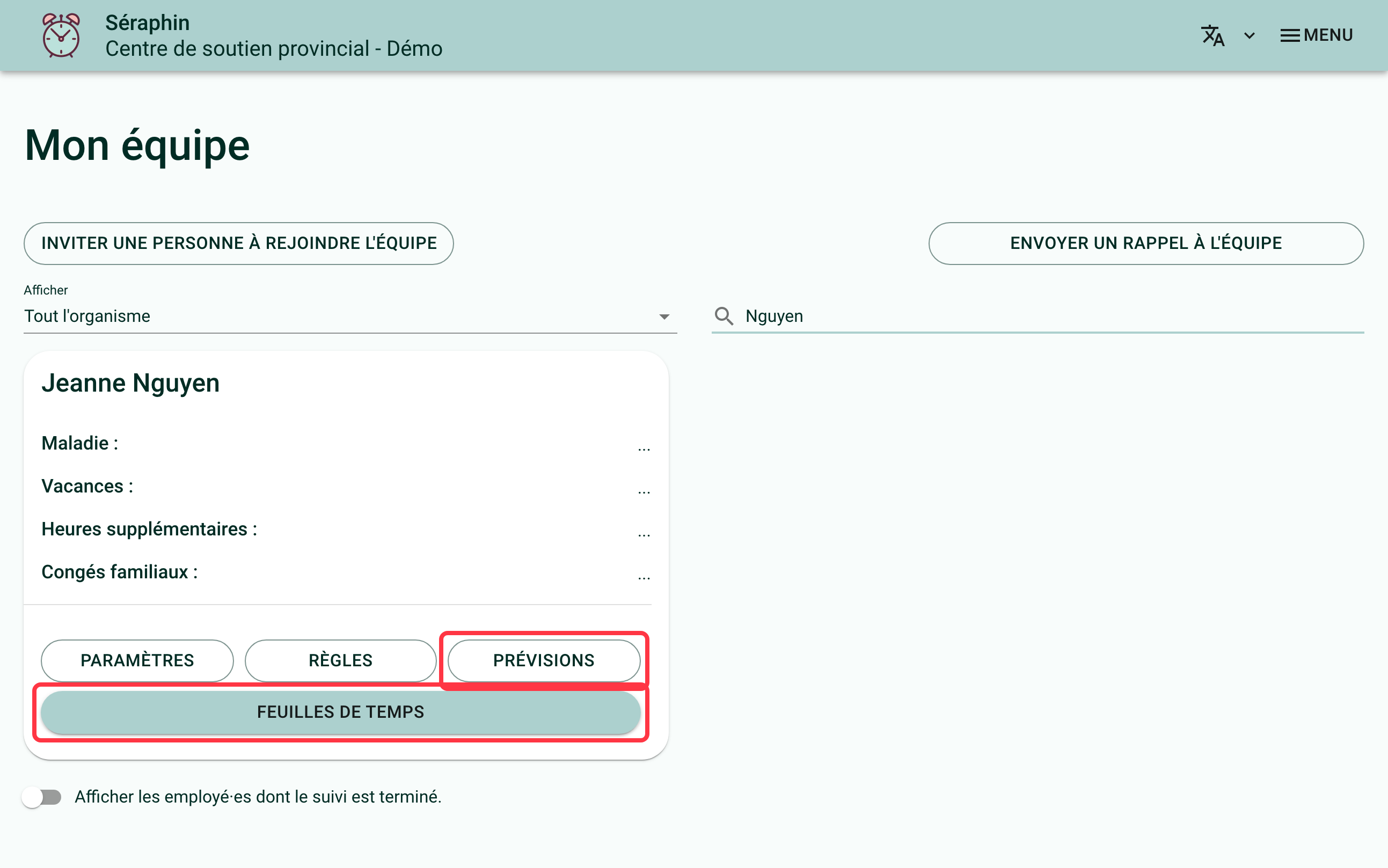
Rendez-vous sur la page « Mon équipe ». La carte de chaque personne qui remplit des feuilles de temps porte deux boutons :
- « Feuilles de temps » ouvre la liste de ses feuilles de temps, jusqu'à la semaine en cours;
- « Prévisions » ouvre ses feuilles de temps à venir, jusqu'à la fin de l'année en cours. Le calculateur de banques n'est pas offert sur les prévisions d'une autre personne : il ne simule que vos propres banques.
Comment passer à la personne précédente ou suivante?
Une fois les feuilles de temps d'une personne ouvertes, les boutons « Personne précédente » et « Personne suivante » apparaissent sous son nom. Un clic ouvre les feuilles de la personne voisine, sans repasser par « Mon équipe ».
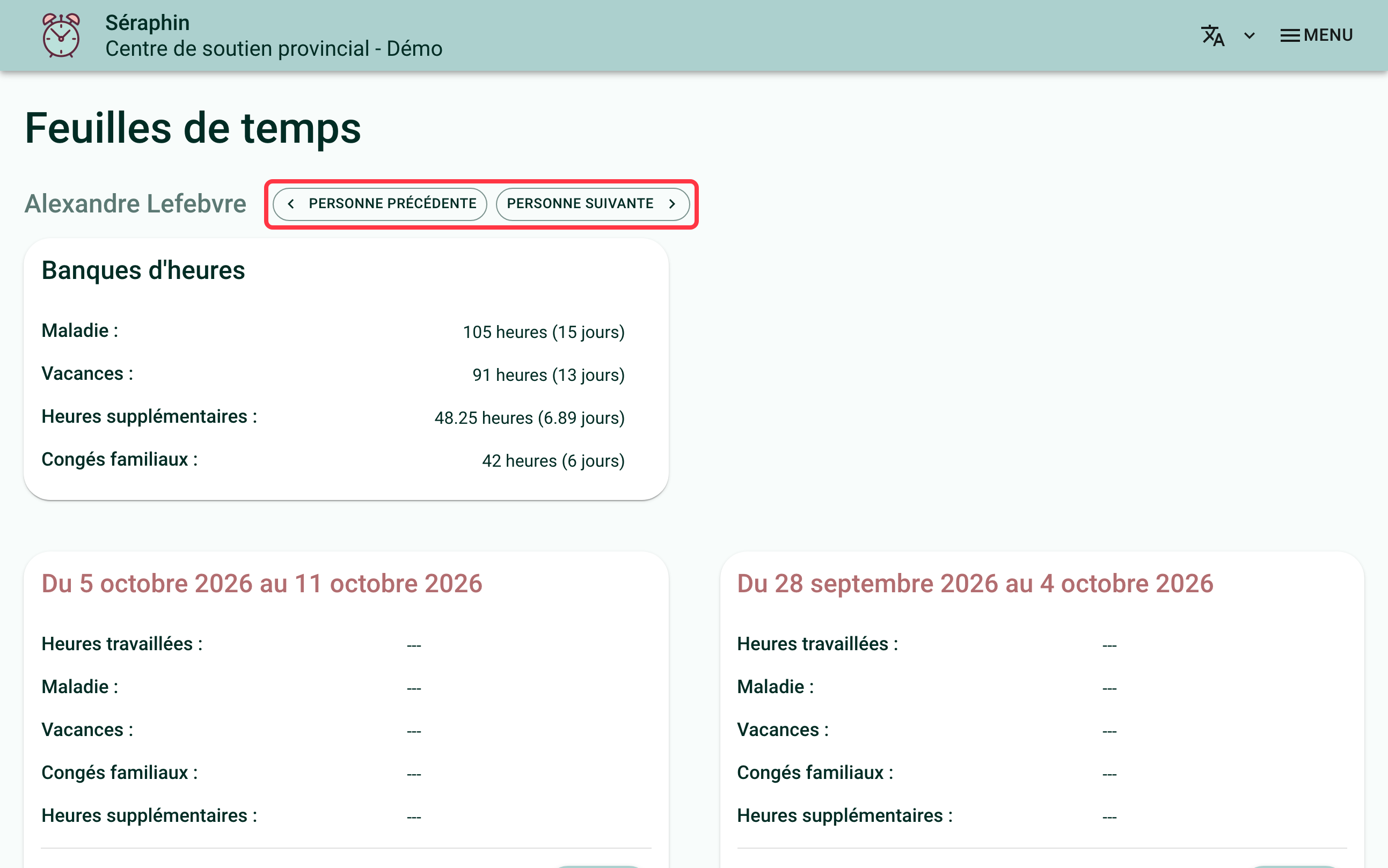
L'ordre suivi est celui de la page « Mon équipe », telle que vous la voyiez en la quittant : si vous aviez cherché un nom ou filtré la liste, seules les personnes affichées sont parcourues. Pour changer cet ordre, lisez Choisir l'ordre des personnes dans « Mon équipe ».
Un bouton grisé indique que vous êtes au début ou à la fin de la liste.
Comment passer à la même semaine de la personne suivante?
Sur la page d'une semaine, les mêmes boutons « Personne précédente » et « Personne suivante » apparaissent sous le nom de la personne. Ils mènent à la même semaine de la personne voisine : pratique pour contresigner la semaine de toute l'équipe, une personne après l'autre.
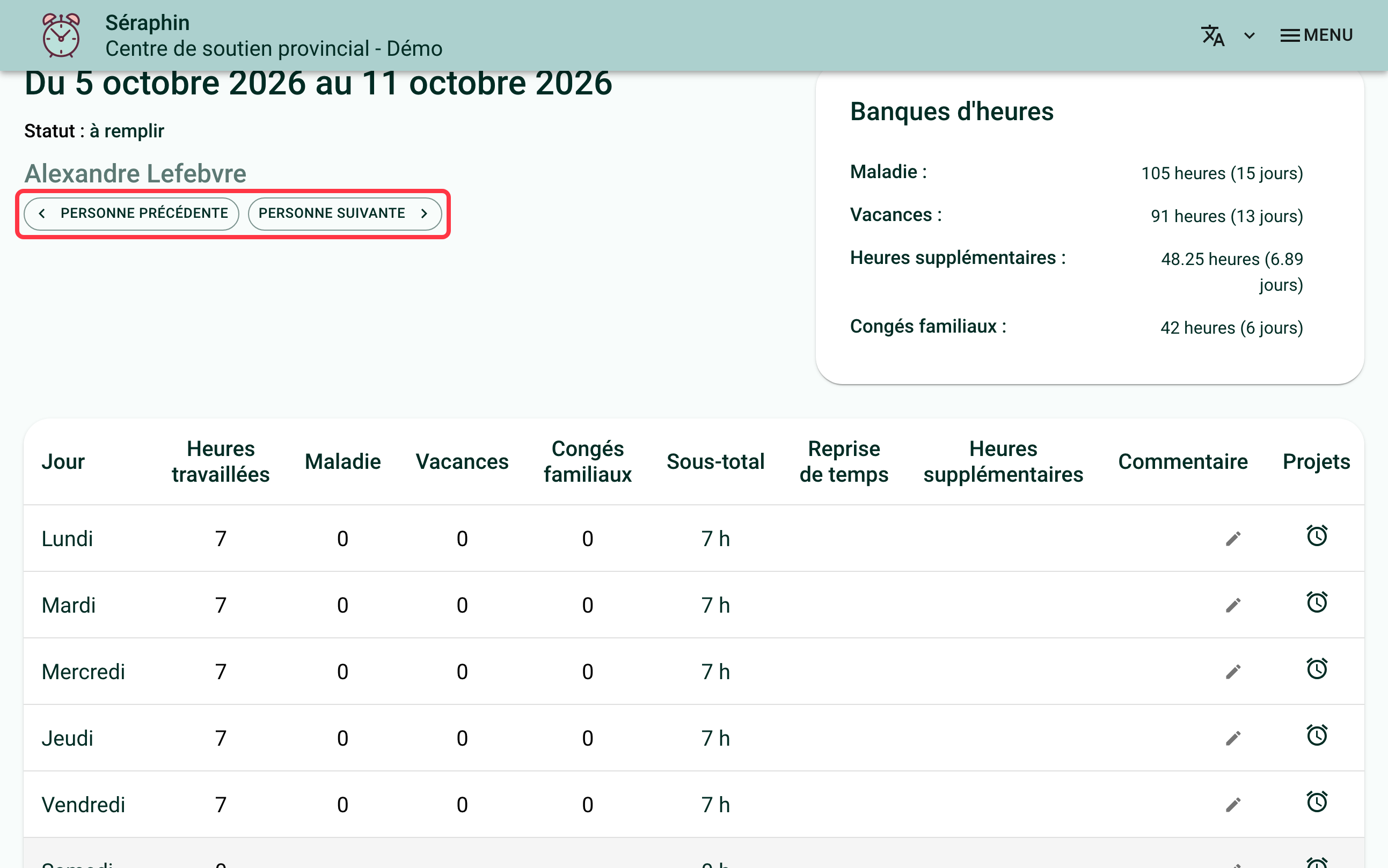
Les personnes qui n'ont pas de feuille de temps cette semaine-là, par exemple une personne embauchée plus tard, sont sautées : le bouton mène à la prochaine personne qui en a une.
Les boutons « Semaine précédente » et « Semaine suivante » restent à leur place : ils changent de semaine pour la même personne, et la liste de « Mon équipe » vous suit d'une semaine à l'autre.
Si vous avez besoin d'aide avec ceci, écrivez-nous à support@feuilledetemps.ca.