Répartir ses heures par projet
Certains organismes veulent savoir combien d'heures sont consacrées à chaque projet, en plus du total de la journée. Par exemple, un organisme qui gère plusieurs immeubles peut vouloir savoir combien d'heures d'entretien sont allées à chacun d'eux. Cet article montre où inscrire cette répartition dans votre feuille de temps.
Cette fonctionnalité n'est pas activée pour tous les organismes. Si la colonne « Projets » n'apparaît pas dans votre feuille de temps, elle n'est simplement pas utilisée chez vous.
Cet article suppose que vous savez déjà remplir vos heures travaillées. Si ce n'est pas encore le cas, voyez Remplir sa feuille de temps d'abord.
Comment répartir ses heures par projet?
Où trouver la colonne « Projets »?
Une fois vos heures travaillées inscrites pour une journée, une icône en forme d'horloge apparaît dans la colonne « Projets », tout à droite de la ligne.
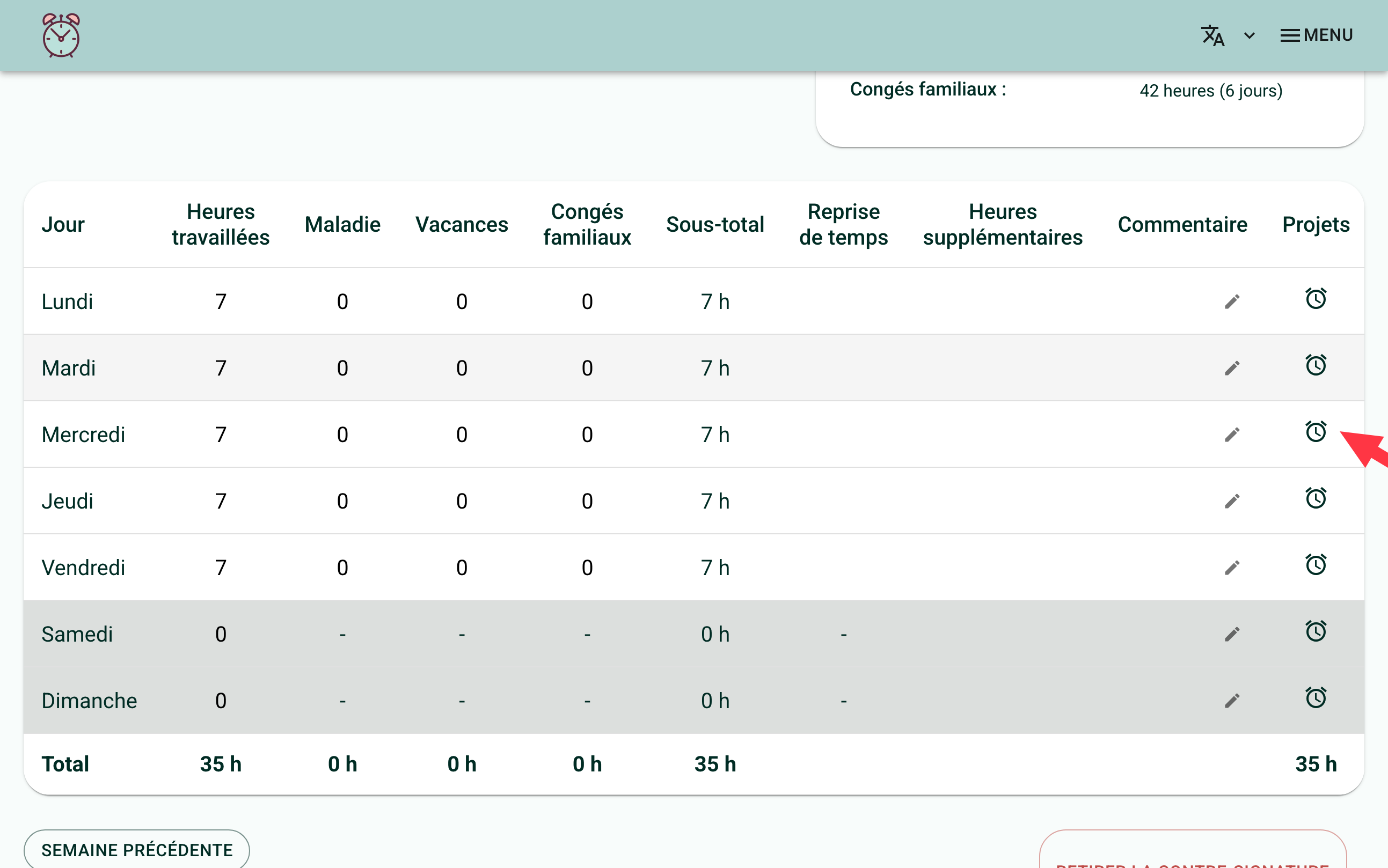
Comment ouvrir la fenêtre de répartition?
Cliquez sur l'icône. Une fenêtre s'ouvre, avec une carte par projet auquel vous êtes assigné·e. Inscrivez, pour chaque projet, le nombre d'heures que vous y avez consacré cette journée-là.
Le total en haut de la fenêtre se met à jour au fur et à mesure et se compare aux heures travaillées inscrites pour cette journée.
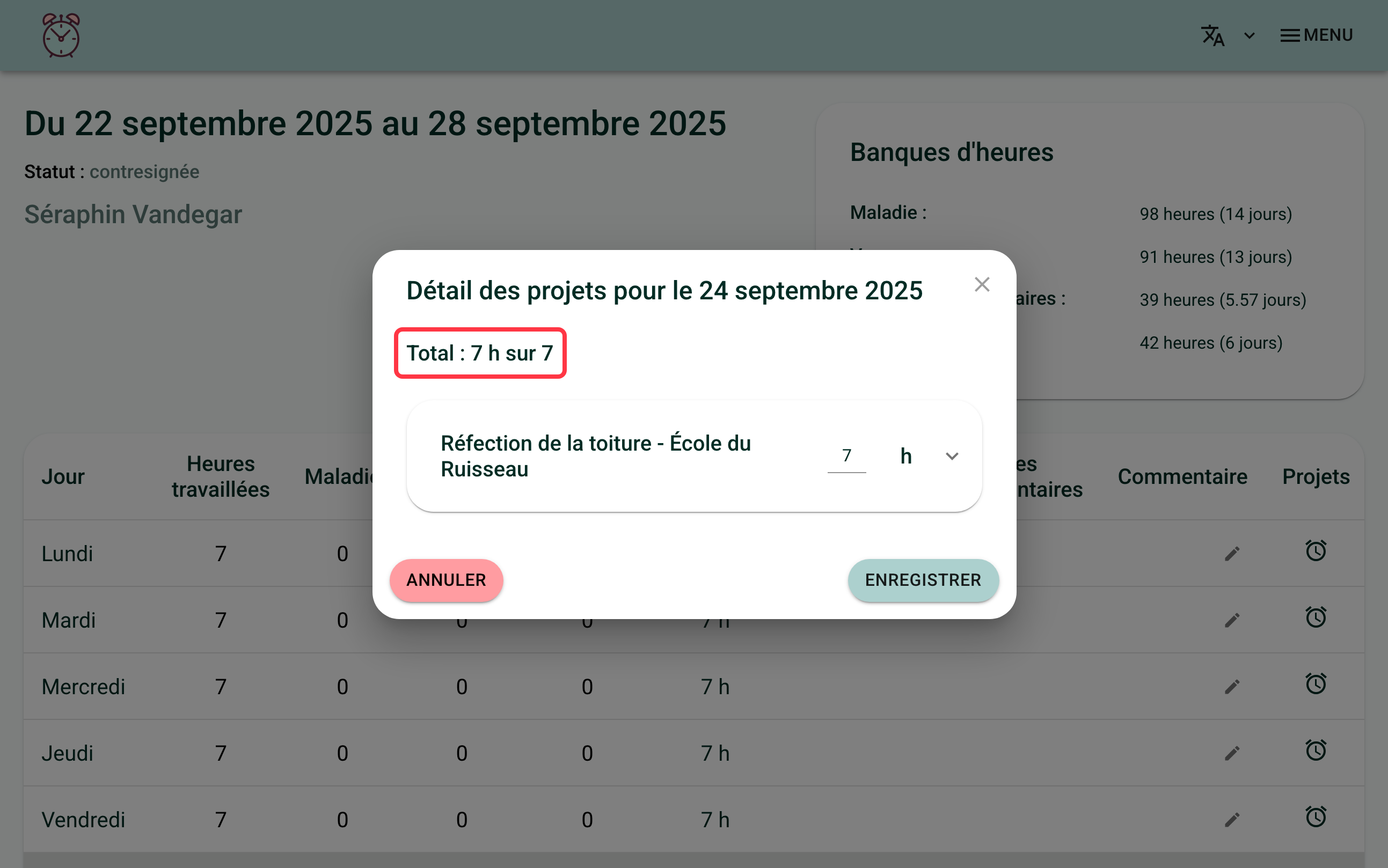
Cliquez sur « Enregistrer » : votre répartition est sauvegardée tout de suite, pas besoin de retourner enregistrer le reste de la feuille de temps.
Pour les demi-heures et les quarts d'heure, utilisez la virgule, comme pour les heures travaillées.
Que faire si le total ne correspond pas aux heures travaillées?
Le total des heures par projet ne peut jamais dépasser le nombre d'heures travaillées de la journée. Si vous le dépassez, un message rouge apparaît (« Le total d'heures pour les projets ne peut pas dépasser le nombre d'heures travaillées ») et le bouton « Enregistrer » reste désactivé tant que vous n'avez pas corrigé.
Dans certains organismes, cette répartition est obligatoire : l'icône devient verte quand le total correspond exactement aux heures travaillées de la journée, et reste rouge tant que ce n'est pas le cas. Si ce n'est pas le cas chez vous, une répartition partielle ou incomplète reste acceptée.
Et si un projet est divisé en activités?
Pour certains projets, votre organisme a prévu une répartition plus fine, par activité (par exemple, plusieurs types de travaux sur un même chantier). Rien ne l'indique à l'avance : la flèche à droite de la carte est la même pour tous les projets, qu'il y ait des activités ou non. Dépliez la carte pour le savoir.
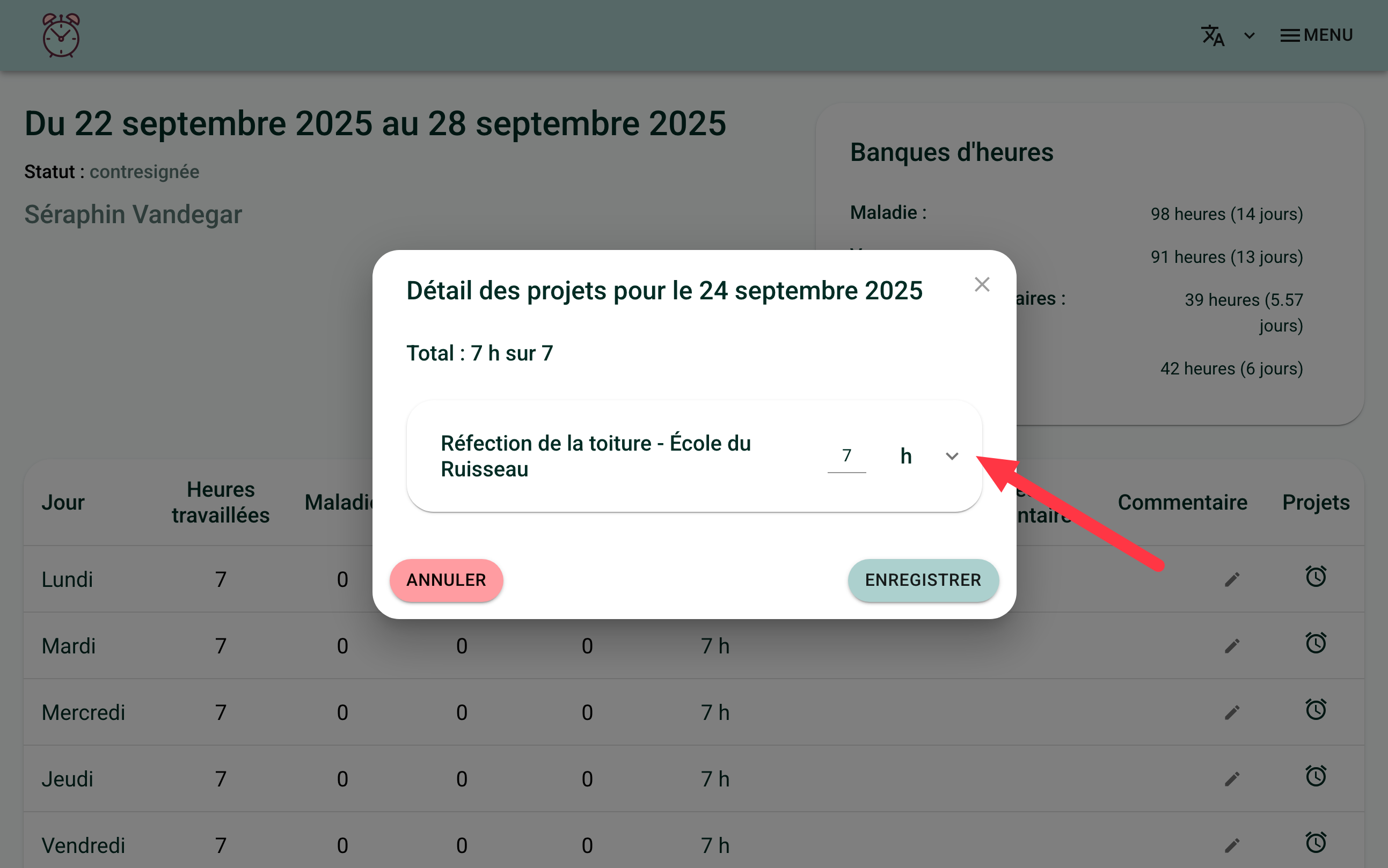
Si le projet en a, la carte dépliée affiche le « Détail des activités pour ce projet », avec un champ d'heures pour chacune.
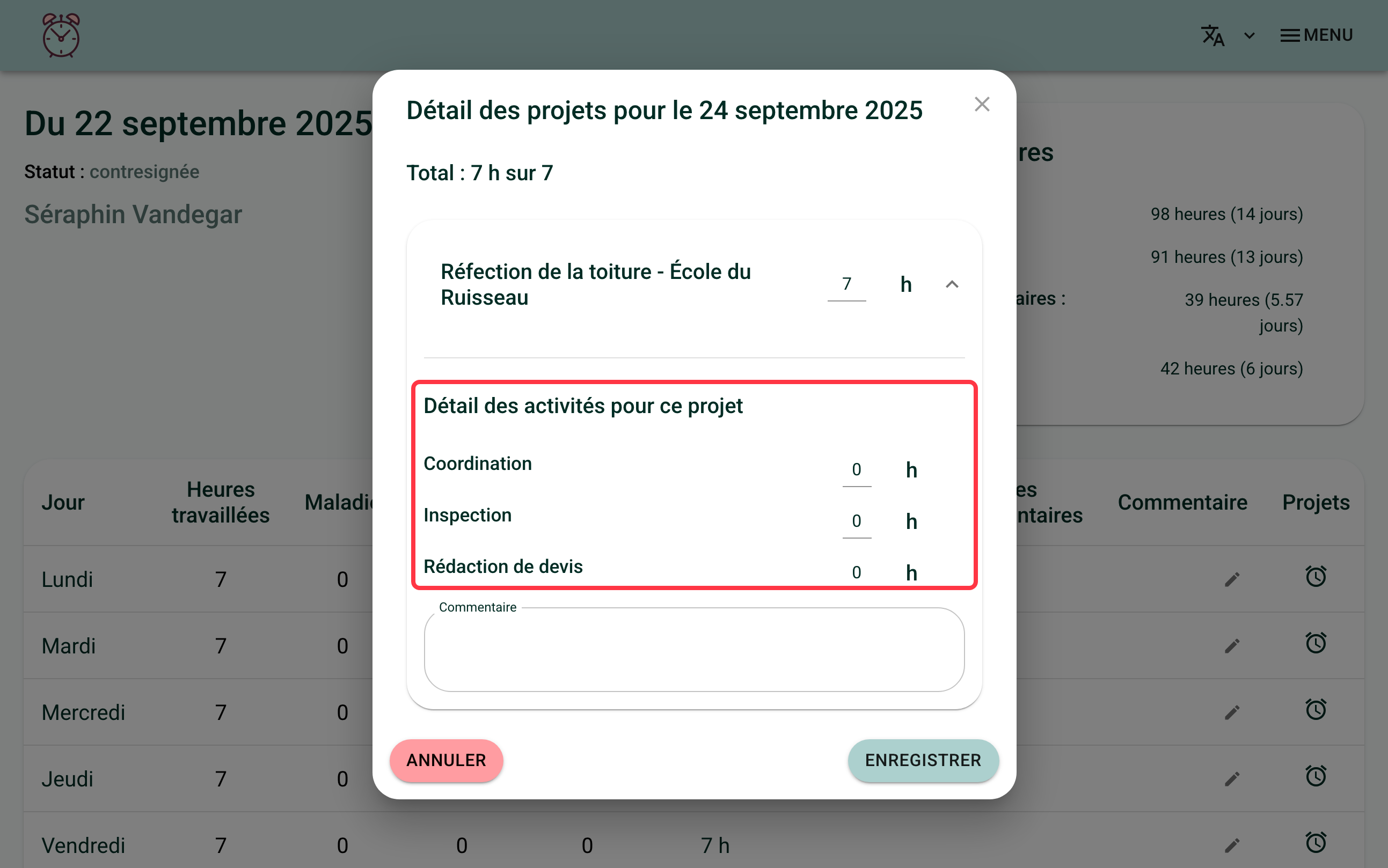
Ce détail est indépendant du total inscrit en haut de la carte du projet : remplir les activités ne met pas automatiquement à jour ce total. Pensez à inscrire les deux, sinon le rapport de projets consulté par votre gestionnaire affichera 0 heure pour ce projet, même si le détail par activité est rempli.
Vous pouvez aussi ajouter un commentaire à un projet : dépliez sa carte, le champ « Commentaire » se trouve sous les heures.
Si vous avez besoin d'aide avec ceci, écrivez-nous à support@feuilledetemps.ca.